


Gain vs Volume ต่างกันยังไง? (และวิธีตั้งค่าให้เสียงชัด ไม่มีนอยส์)

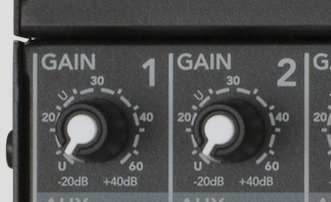
Gain = ระดับ “อินพุต” ที่ขยายจากไมค์/เครื่องดนตรีให้แรงพอสำหรับการประมวลผล ส่วน Volume/Fader/Output = ระดับ “เอาต์พุต” ที่เราได้ยินหลังผ่าน EQ/คอมป์/ปลั๊กอินแล้ว ตั้งให้สมดุลกันคือหัวใจของเสียงที่ใส ชัด 

ทำไมเรื่องนี้สำคัญ?

เพราะเสียงดีไม่ได้มาจากปลั๊กอินราคาแพงอย่างเดียว แต่เริ่มตั้งแต่ Gain Staging ที่ถูกต้อง หากตั้ง Gain ต่ำไป คุณจะต้องขยายสัญญาณทีหลังจน Noise Floor โผล่ หากตั้งสูงไป คุณจะได้ Clipping/Distortion ตั้งแต่ต้นทางที่แก้ทีหลังแทบไม่ได้เลย

แหล่งเสียง → Preamp (Gain/Trim) → Processing (HPF/EQ/Comp) → Fader/Bus → Master/Monitor (Volume)

แตกต่างยังไง: Gain vs Volume แบบลงลึก

1) Gain/Trim (อินพุต)

  • ทำงานที่ ไมค์พรีแอมป์/ช่องอินพุต
  • เป้าหมายคือทำให้สัญญาณอยู่ในช่วงที่ปลอดภัย (ไม่เบาเกิน/ไม่แรงเกิน)

กระทบต่อ สัดส่วนสัญญาณต่อสัญญาณรบกวน (S/N) และ Headroom ของทั้งระบบ

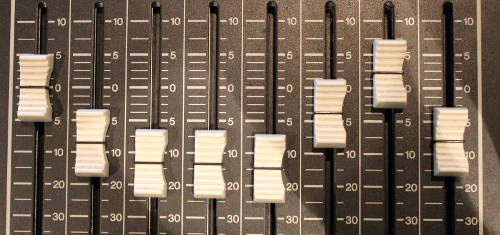
2) Volume/Fader/Output (เอาต์พุต)

  • ทำงานตอนท้ายของช่องสัญญาณ/มิกซ์บัส/มาสเตอร์บัส
  • ใช้ควบคุม ความดังที่ได้ยิน หรือส่งต่อไปยังลำโพง/หูฟัง/สตรีมมิง
  • ไม่ได้แก้ปัญหา นอยส์/คลิป ที่เกิดขึ้นไปแล้วจากต้นทาง

คิดง่าย ๆ: Gain = คุณภาพอินพุต | Volume = ปริมาณเอาต์พุต

แนวทางตั้ง Gain ให้ “สะอาด” (ใช้ได้กับ Mixer, Audio Interface, และ DAW)

  1. ตั้ง Fader/Channel + Master ที่ Unity ก่อน (0 dB) แล้วลดปุ่มลำโพง/หูฟังลง
  2. เปิด PFL/Solo ของช่องอินพุตที่ต้องการ
  3. ให้ผู้พูด/นักดนตรีเล่นจริง ดังเท่าตอนทำงานจริง
  4. หมุน Gain/Trim จนระดับเฉลี่ยอยู่แถวโซนเขียว–เหลือง และมีระยะเผื่อพีค (Headroom) 6–12 dB
  5. ปิด PFL แล้วค่อยขึ้น Monitor/Volume ให้ดังพอดี

เคล็ดลับ: ใช้ HPF/Low-Cut ตัดความถี่ต่ำที่ไม่จำเป็น เพื่อลดพลังความถี่ต่ำที่กิน Headroom และลดเสียงฮัม/ลม

Do / Don’t สำหรับการตั้ง Gain vs Volume

Do (ทำ)

  • ตั้ง Fader/Channel + Master = Unity (0 dB) ก่อน แล้วค่อยปรับความดังที่ Monitor/Headphone
  • ใช้ PFL/Solo ตั้ง Gain ให้พีคอยู่ราว –12 ถึง –6 dBFS (เฉลี่ยใกล้ –18 dBFS) เพื่อเผื่อ Headroom
  • เปิด HPF/Low‑Cut ให้กับช่องที่ไม่ต้องการความถี่ต่ำ คืน Headroom และลดฮัม/ลม
  • เลือกอินพุตให้ถูกประเภท: Mic → Mic In, กีตาร์/เบส → Hi‑Z/DI, ซินธ์/เอาต์พุตเครื่องเสียง → Line In
  • ใส่ Trim/Utility หน้าเชนปลั๊กอินแนวแอนะล็อกจำลอง เพื่อให้อินพุตเฉลี่ยอยู่แถว –18 dBFS

ขยับตำแหน่งไมค์เพื่อหา สัญญาณแรง/นอยส์ต่ำ ก่อนคิดจะบิด Gain เพิ่ม

Don’t (ไม่ควร)

  • อัด Fader เกิน 0 dB เพื่อชดเชยอินพุตที่ตั้ง Gain ต่ำ


  • ปล่อยให้ไฟ Peak/แดง ติดเป็นประจำ (เสี่ยง Hard Clip)


  • ใช้ Volume ปลายทาง แก้ปัญหา S/N ที่เกิดจากต้นทาง


  • เสียบสัญญาณ ผิดประเภท (Mic/Line/Instrument) จนโทนเพี้ยน/นอยส์สูง


ลืมเผื่อ Headroom สำหรับทรานเชียนต์เร็ว เช่น สแนร์/พยัญชนะระเบิด

วิธีตั้งค่าแบบสถานการณ์จริง

1) พอดแคสต์/สตรีมพูดเดี่ยว

  • ไมค์ห่างปาก ~ 5–10 ซม. ใช้กรองลม/ป็อปฟิลเตอร์
  • เปิด HPF ~ 75–100 Hz (ขึ้นกับน้ำเสียง)
  • ตั้ง Gain ให้พูดดังสุดแล้วยังมี Headroom
  • ใส่คอมเพรสเซอร์อ่อน ๆ (Ratio 2–3:1, Attack/Release ปานกลาง) เพื่อควบคุมไดนามิก
  • ปรับ Monitor/Headphone ให้ดังพอดี ไม่ล้าหู

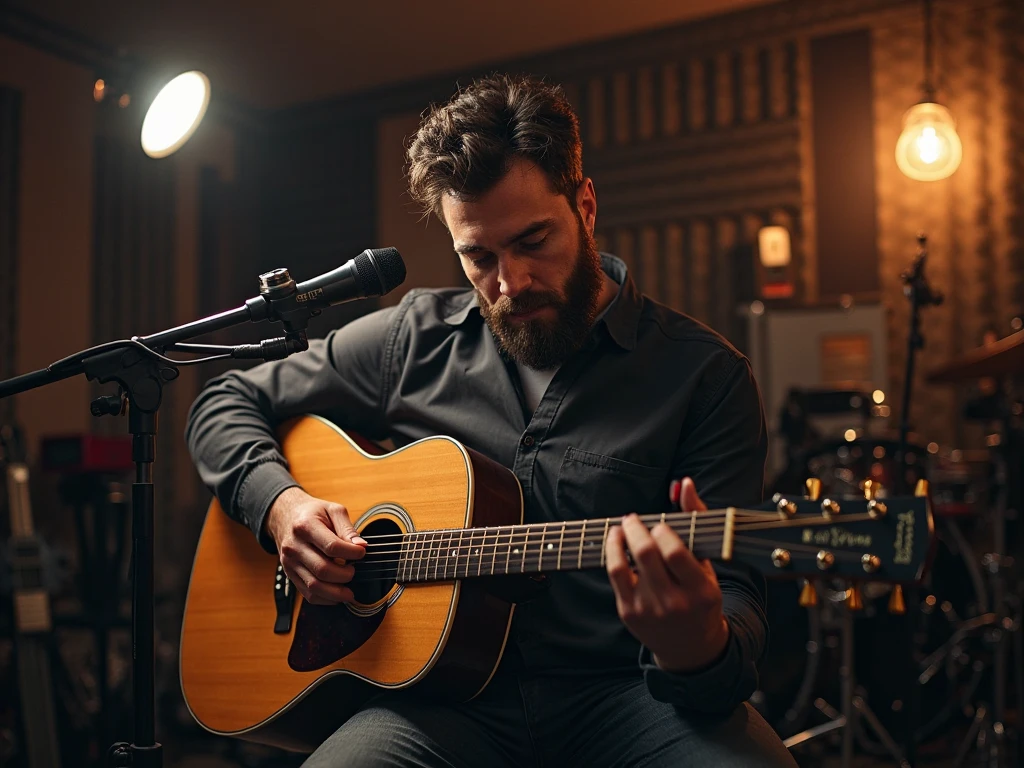
2) นักร้อง + กีตาร์โปร่ง

  • ใช้ไมค์แยก 2 ตัว (เสียงร้อง/กีตาร์) วางตำแหน่งให้รั่วกันน้อย
  • ตัด Low ที่ไมค์กีตาร์ ~ 80–120 Hz, ที่ไมค์ร้อง ~ 70–100 Hz
  • ตั้ง Gain ของแต่ละช่องโดยใช้ PFL ทีละช่อง อย่าตั้งไปพร้อมกันจนหลอกตา

3) ไลฟ์ซาวด์พูดบนเวที

  • เปิด Pad ถ้าใช้ไมค์ใกล้ลำโพงหรือแหล่งเสียงดังมาก
  • ตั้ง Gain ให้พอดีก่อน แล้วใช้ GEQ คุมฟีดแบ็ก (ตัดย่านปัญหา แทนการหรี่ Gain จนบาง)
  • ใช้ High‑Pass ทุกช่องที่ไม่ต้องการความถี่ต่ำ เพื่อคืน Headroom ให้ระบบ

เช็กลิสต์แก้ปัญหาอย่างเป็นขั้นตอน

  1. แตก/คลิป? → เช็ก PFL อินพุต ก่อน ถ้าแดง ลด Gain/ใช้ Pad/ถอยไมค์
  2. นอยส์/ฮิส? → ขยับไมค์ใกล้แหล่งเสียง, ปิดบัซจากไฟ/สาย, ใช้สายบาลานซ์, แล้วค่อยเพิ่ม Gain อย่างมีเหตุผล
  3. ดังไม่พอทั้งมิกซ์? → อย่าอัด Fader เกิน 0 dB ให้เพิ่มที่ Power Amp/Monitor/Interface Output
  4. ปลั๊กอินรับสัญญาณร้อนเกิน? → ใส่ Trim/Utility หน้าแถวปลั๊กอินให้เฉลี่ยแถว –18 dBFS


ความเชื่อผิด ๆ ที่เจอบ่อย

  • “หมุน Volume ก็เท่ากับเพิ่ม Gain” → ไม่ใช่ ต้นเหตุปัญหาแตก/นอยส์ส่วนใหญ่มาจาก Gain ต้นทาง
  • “ไมค์ดี = ไม่ต้องสนใจการตั้งค่า” → ไมค์แพงก็แพ้ Gain Staging ที่ผิด
  • “ดิจิทัลไม่ต้องเผื่อ Headroom” → ต้องเผื่อ โดยเฉพาะทรานเชียนต์เร็ว

ตัวอย่างอุปกรณ์ที่เกี่ยวข้อง (เลือกตามงานของคุณ)

  • Audio Interface/ไมค์พรีแอมป์: เพื่อควบคุม Gain อย่างแม่นยำและได้ S/N ดี
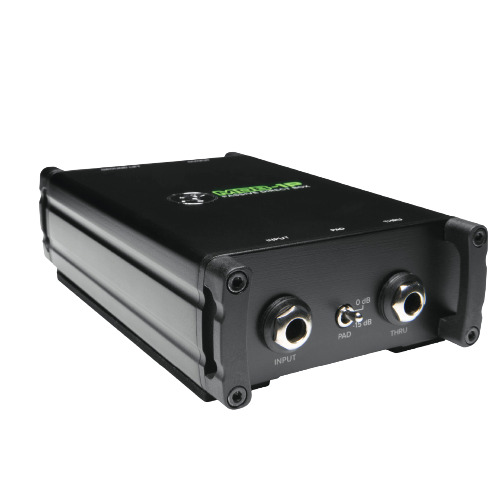
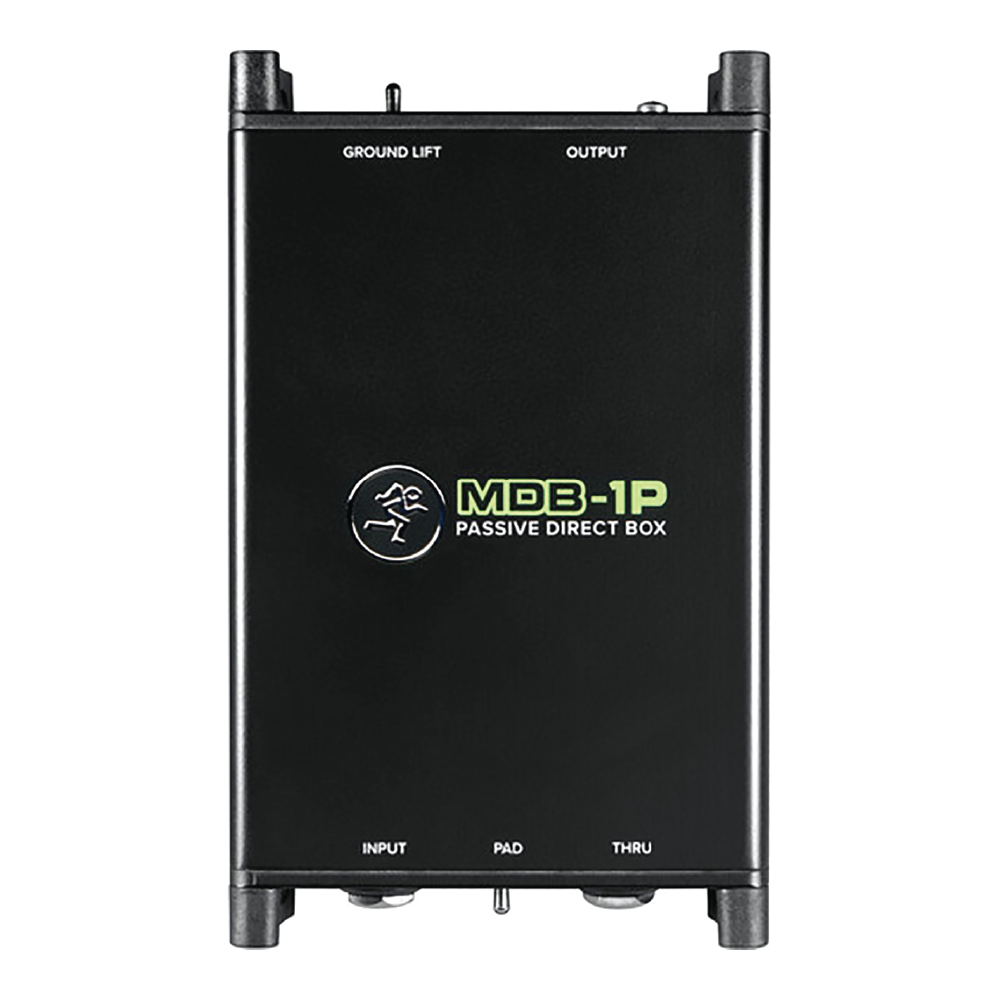
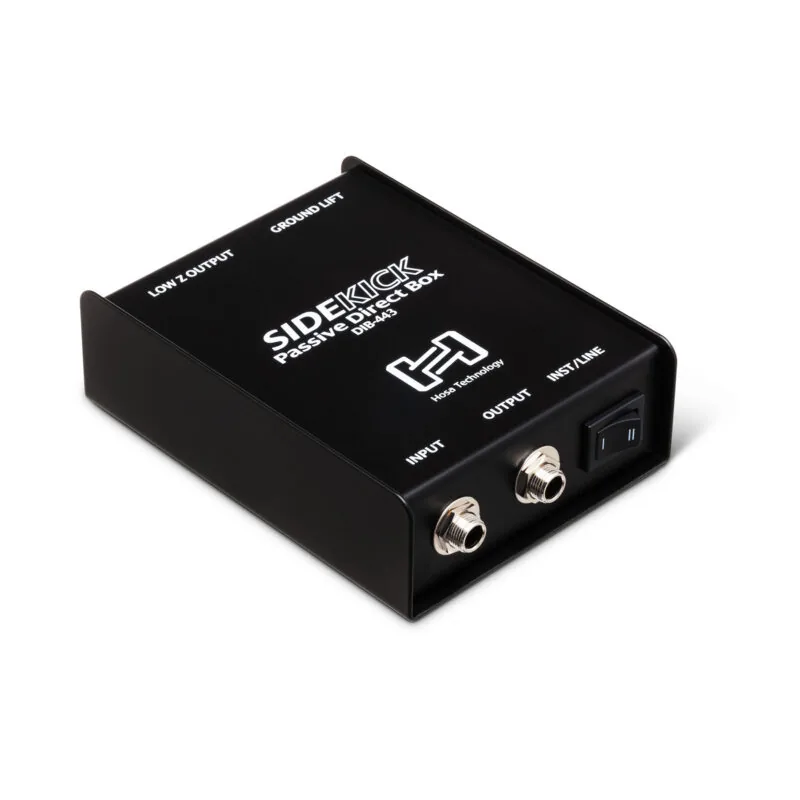
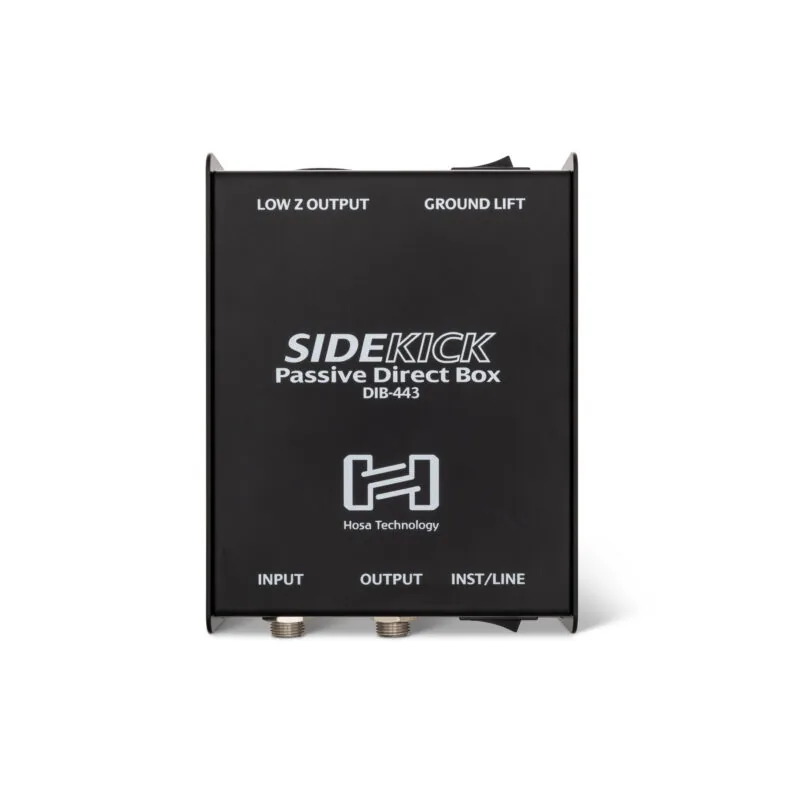
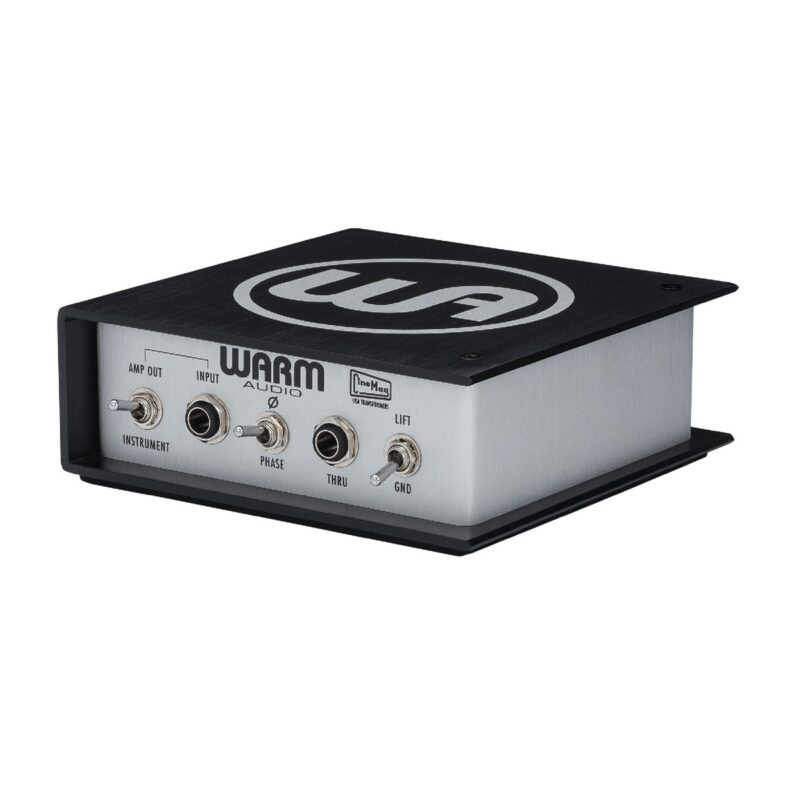
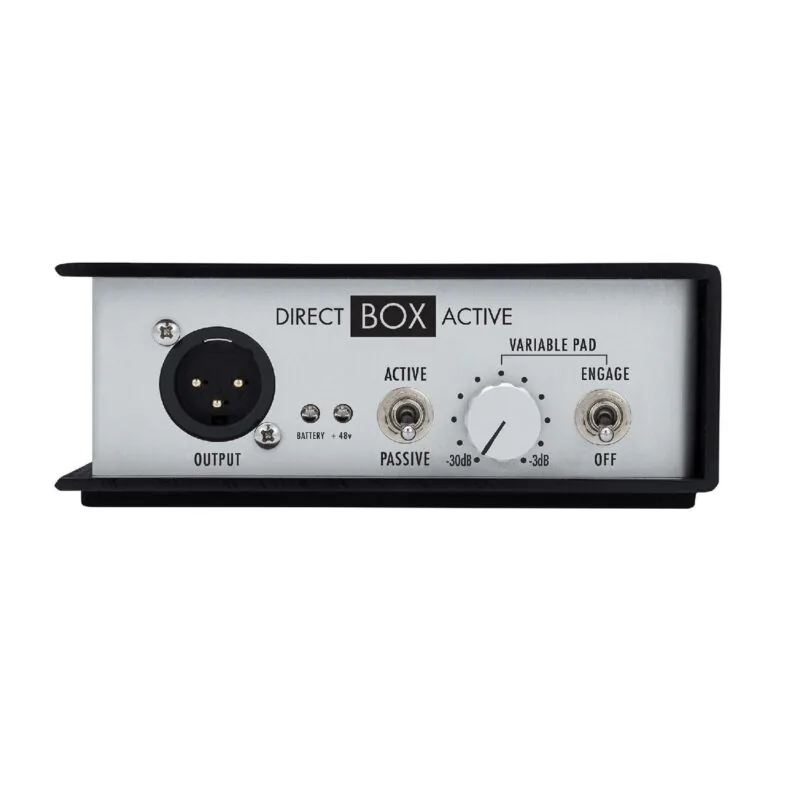
  • DI Box/Inline Preamp: สำหรับกีตาร์/เบส หรือไมค์ไดนามิกที่ต้องการแรงขยายเพิ่ม
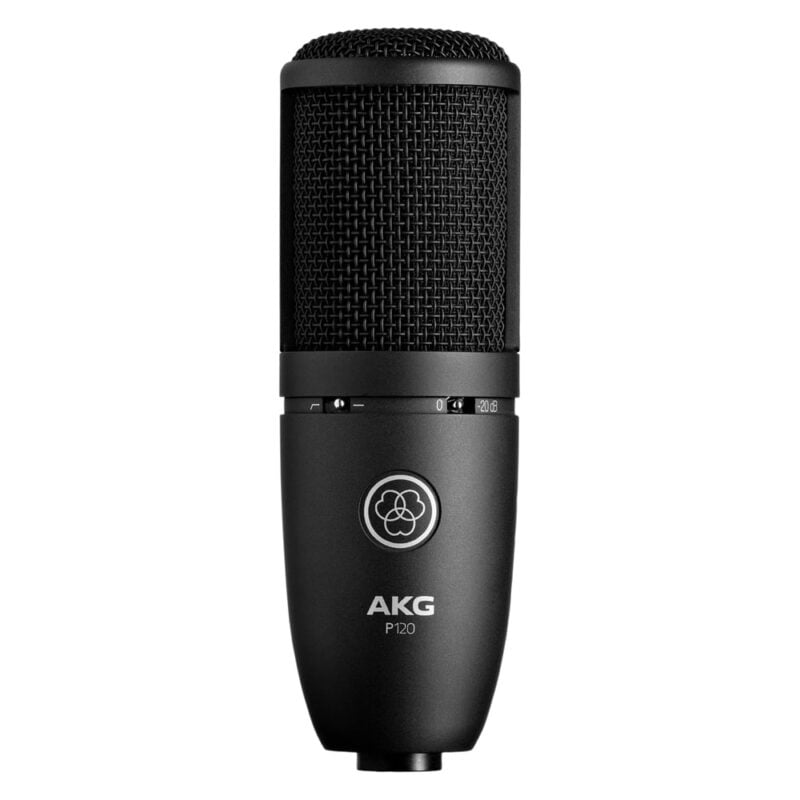
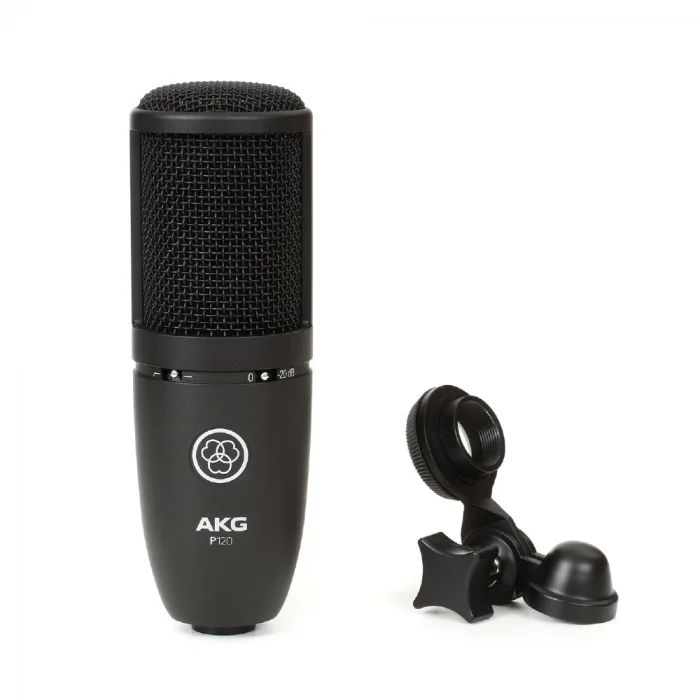
  • ไมโครโฟน: เลือกตามลักษณะเสียง/ทิศการรับเสียง/สภาพห้อง
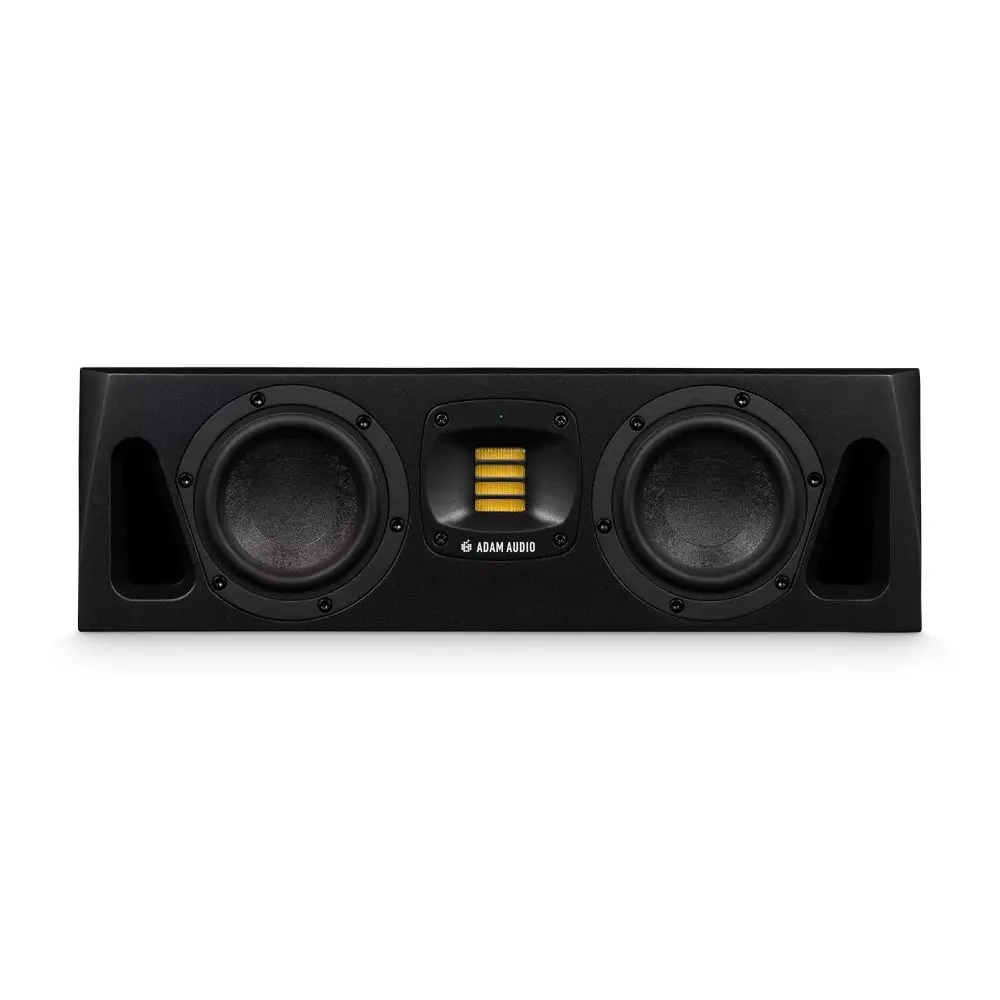
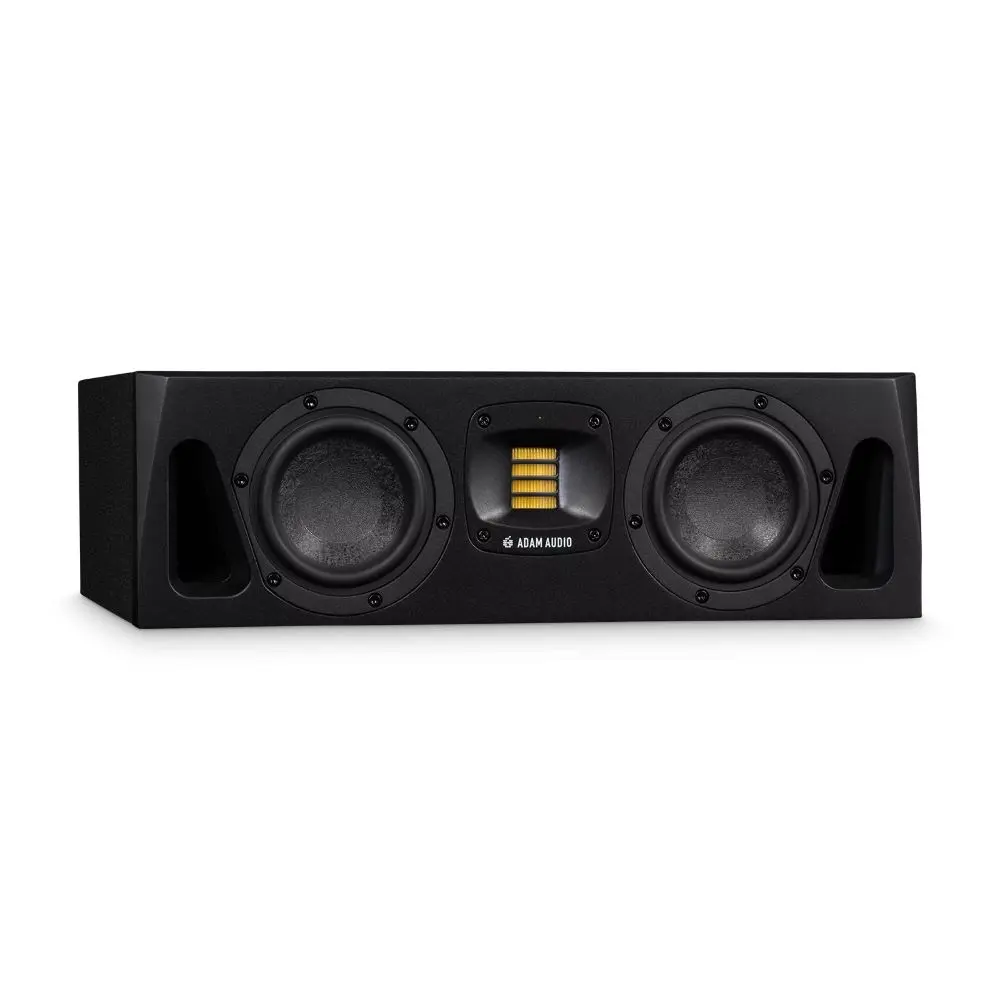
  • มอนิเตอร์/หูฟังสตูดิโอ: ฟังสิ่งที่ปรับอย่างเที่ยงตรง

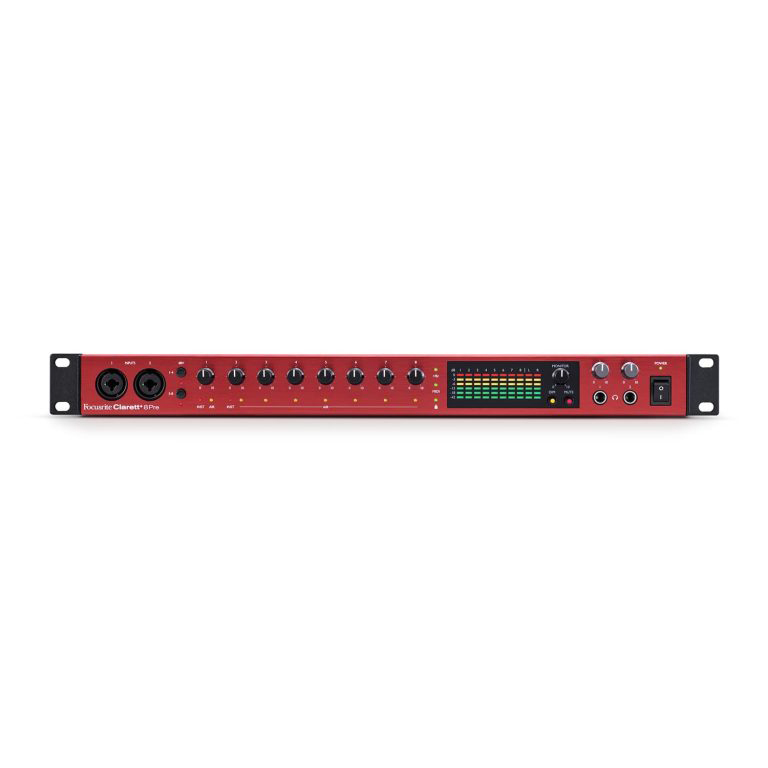
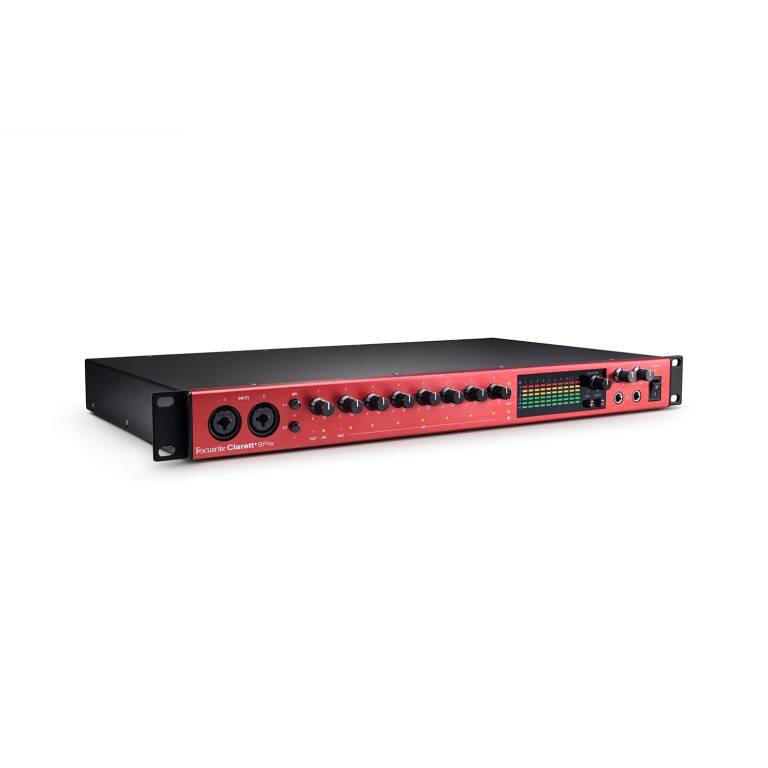
Focusrite Clarett+ 8 Pre

(1)

สั่งจองสินค้าได้

฿ 39,900
-38% Clearance Sales
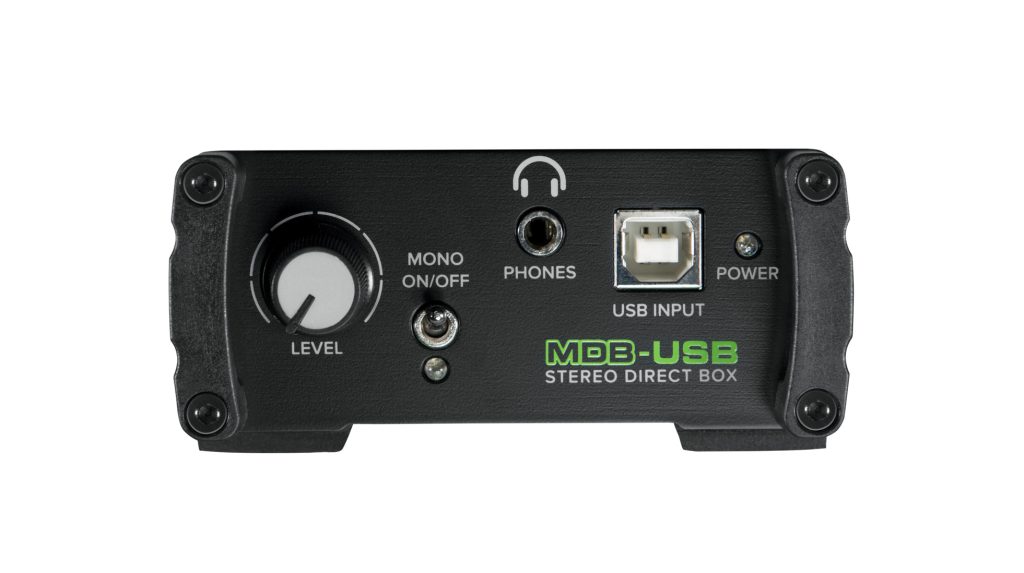
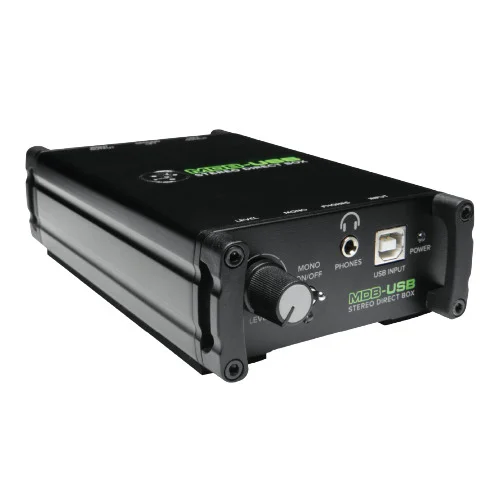
Mackie MDB-USB – DI Box และออดิโออินเตอร์เฟส

สั่งจองสินค้าได้

Original price was: ฿ 7,290.Current price is: ฿ 4,490.

Mackie MDB-1P DI Box

(3)

สั่งจองสินค้าได้

฿ 2,990

Mackie MDB-1P DI Box

(3)

สั่งจองสินค้าได้

฿ 2,990
-38% Clearance Sales

Mackie MDB-USB – DI Box และออดิโออินเตอร์เฟส

สั่งจองสินค้าได้

Original price was: ฿ 7,290.Current price is: ฿ 4,490.

Hosa (DIB-443) Sidekick Passive DI Box, 1/4 in TS to XLR3M

(2)

มีของพร้อมส่ง

฿ 1,290

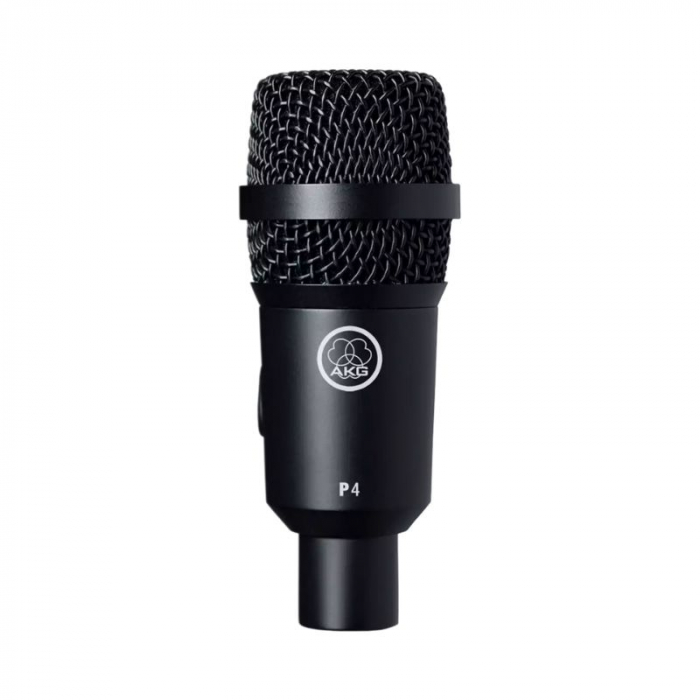
AKG P4 Instrument Microphone

(1)

สั่งจองสินค้าได้

฿ 3,190

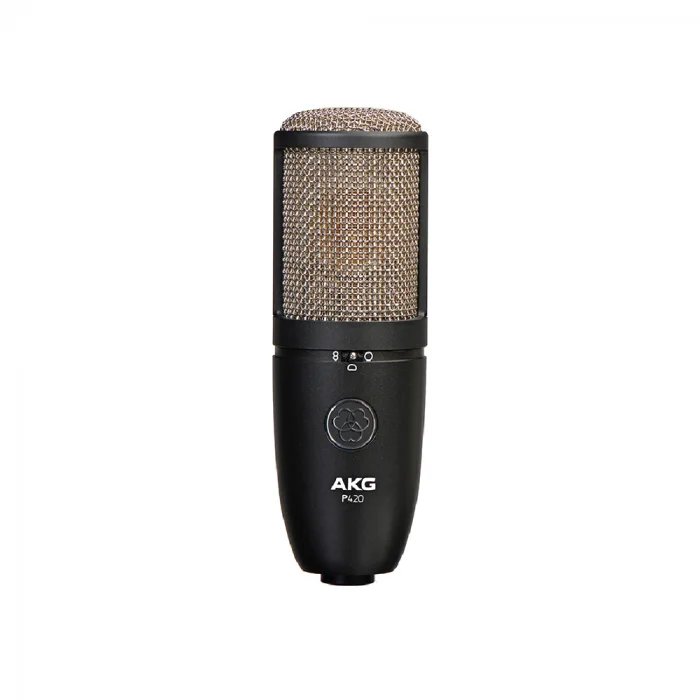
ไมค์คอนเดนเซอร์ AKG P420 สำหรับบันทึกเสียงสเตอริโอ

สั่งจองสินค้าได้

Original price was: ฿ 13,900.Current price is: ฿ 11,900.

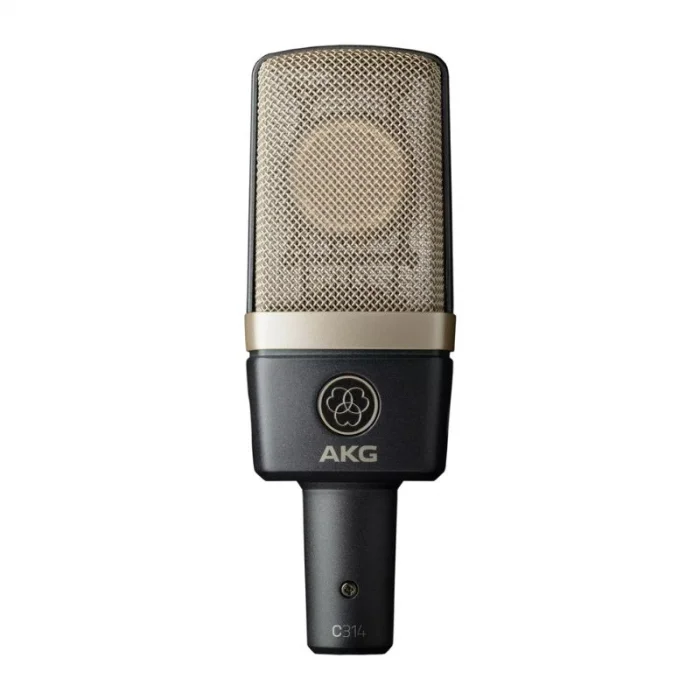
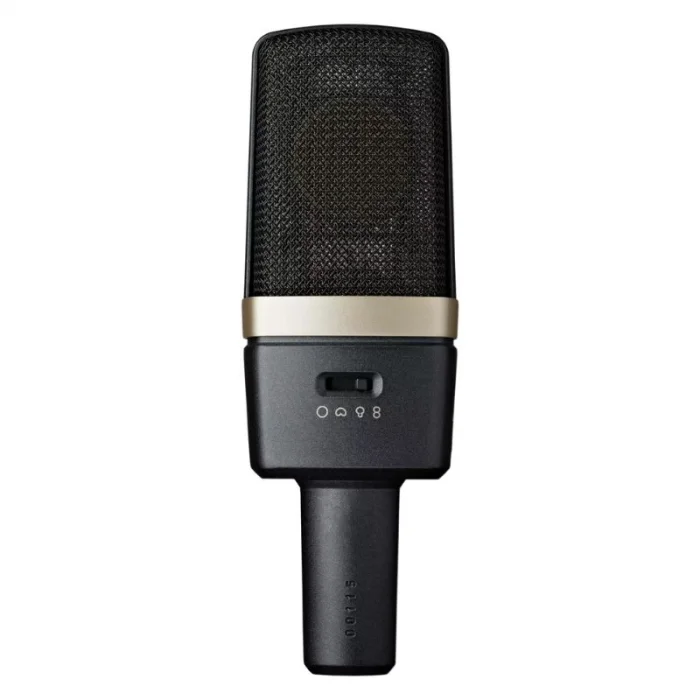
ไมค์คอนเดนเซอร์ AKG C314 สำหรับสตูดิโอบันทึกเสียง

สั่งจองสินค้าได้

Original price was: ฿ 35,900.Current price is: ฿ 26,900.

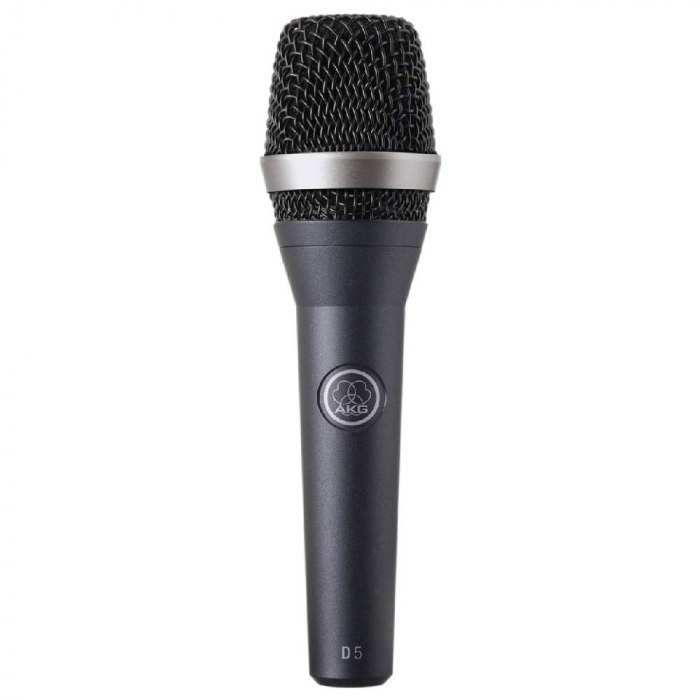
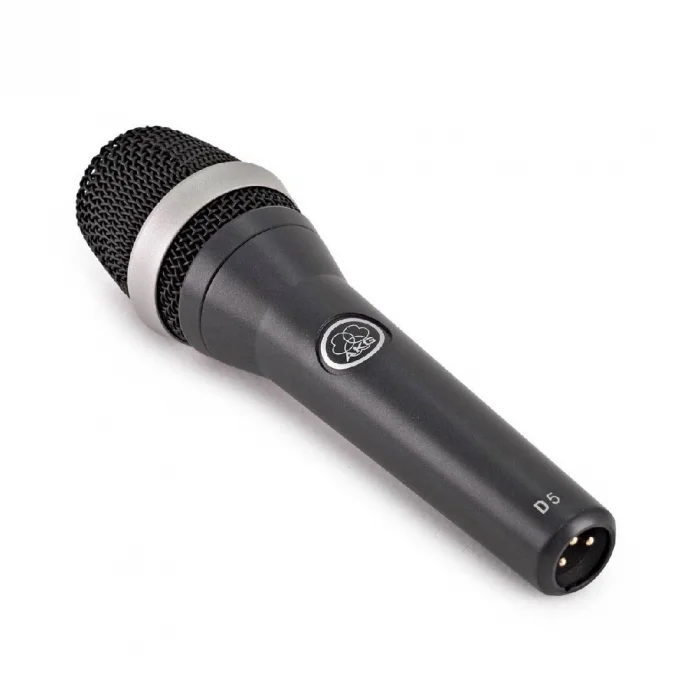
AKG D5 Professional dynamic supercardioid vocal microphone

(5)

มีของพร้อมส่ง

฿ 5,490

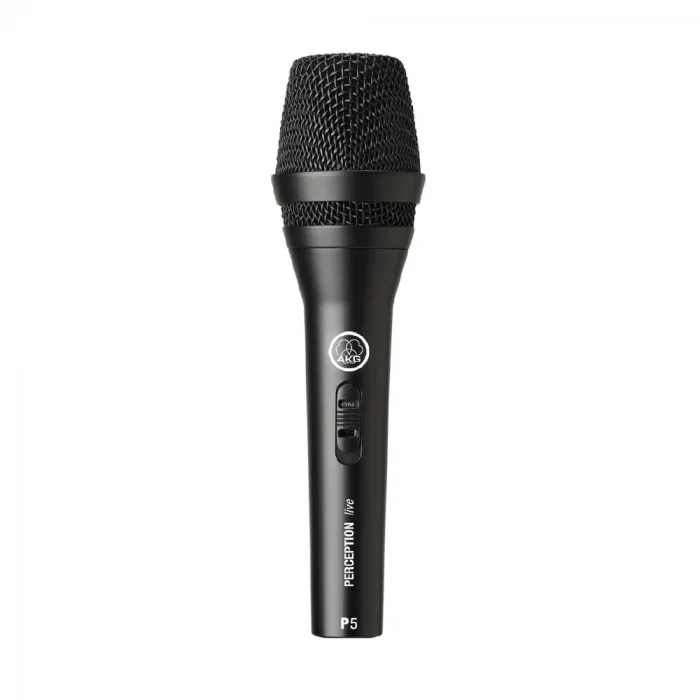
AKG P5S Dynamic Microphone

(1)

สั่งจองสินค้าได้

฿ 3,590

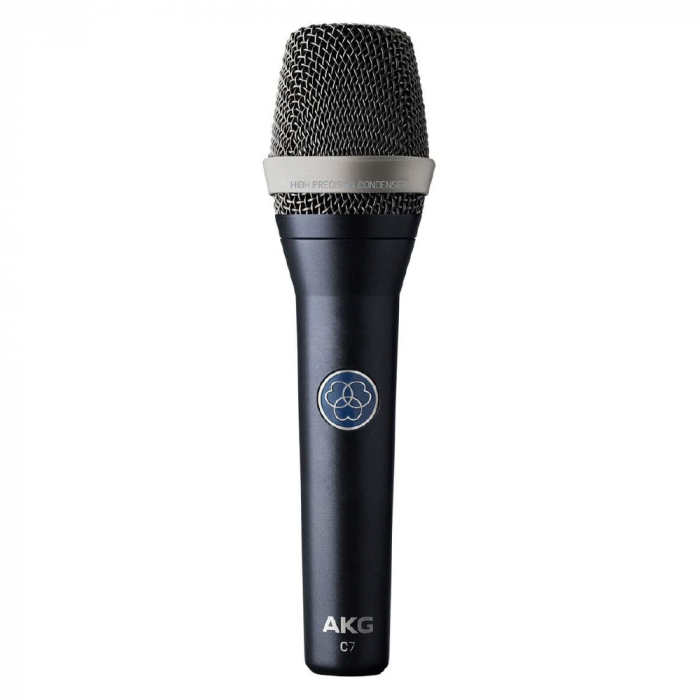
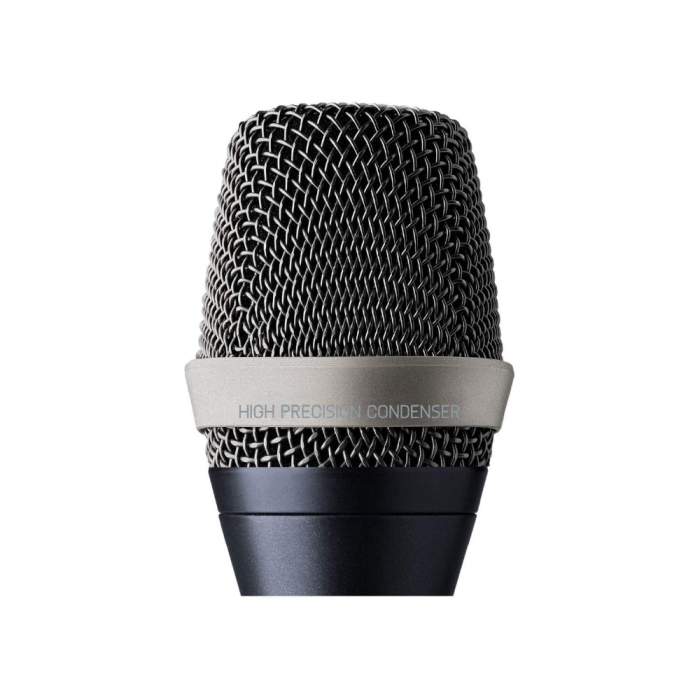
AKG C7 Condenser Microphone

(1)

มีของพร้อมส่ง

฿ 12,990

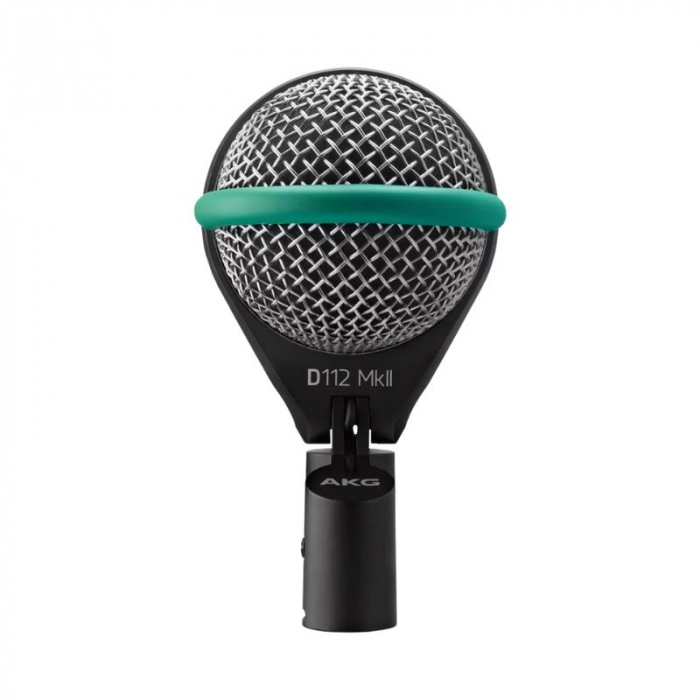
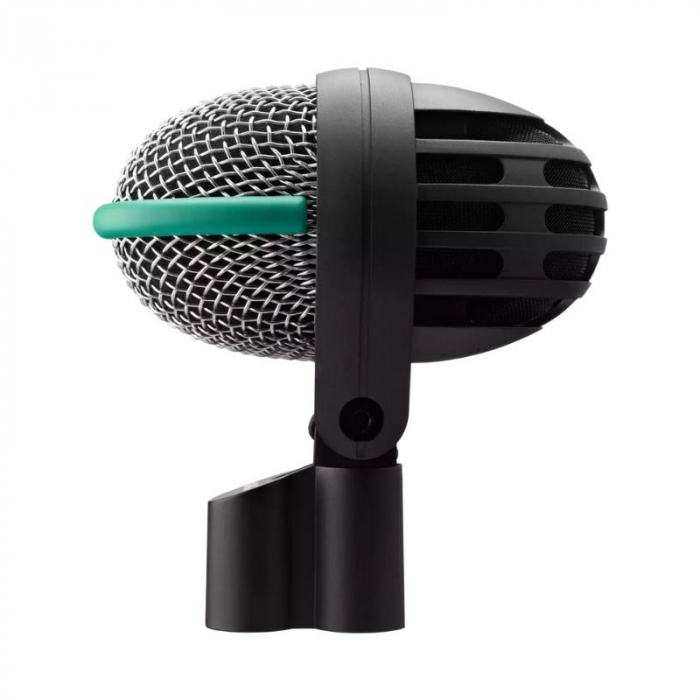
AKG D112 MKII Instrument Microphone

มีของพร้อมส่ง

฿ 9,900
Only 2 left!

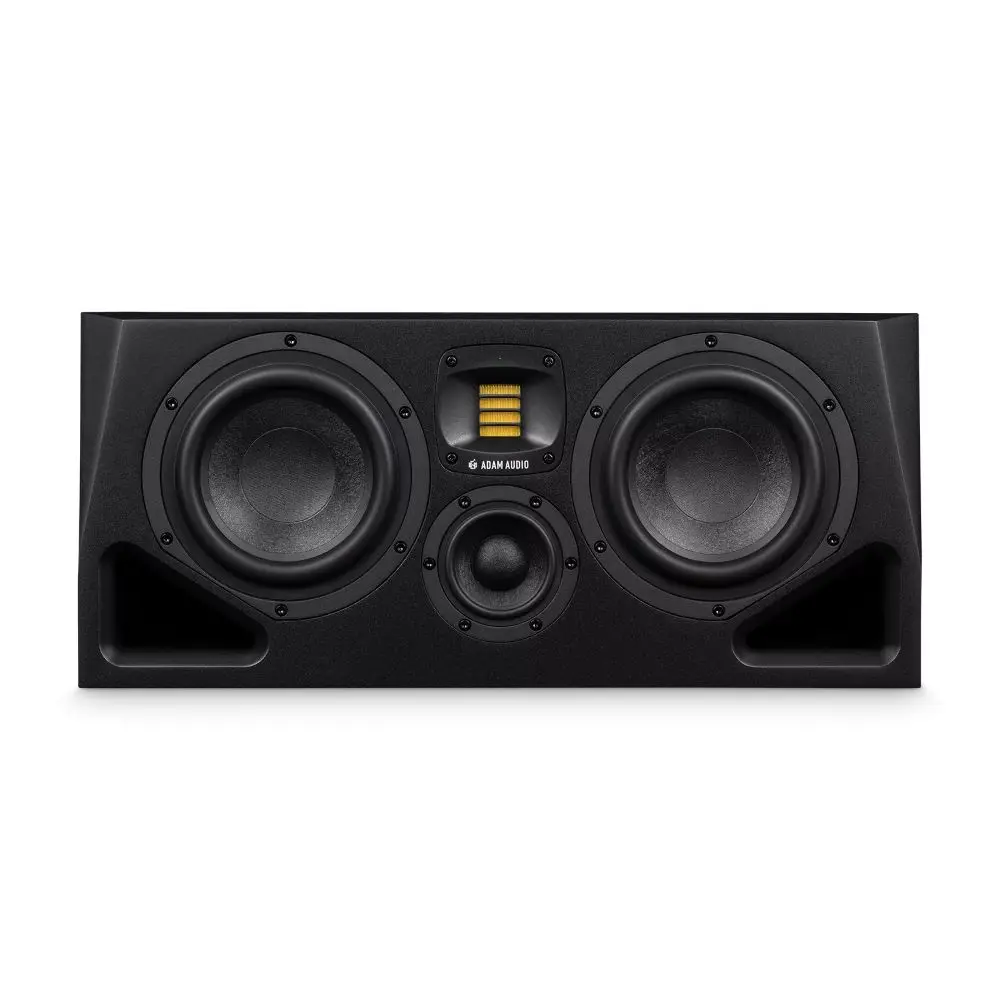
ลำโพงมอนิเตอร์ ADAM Audio A77H Midfield Monitor

มีของพร้อมส่ง

฿ 47,900
เลือกรูปแบบ This product has multiple variants. The options may be chosen on the product page
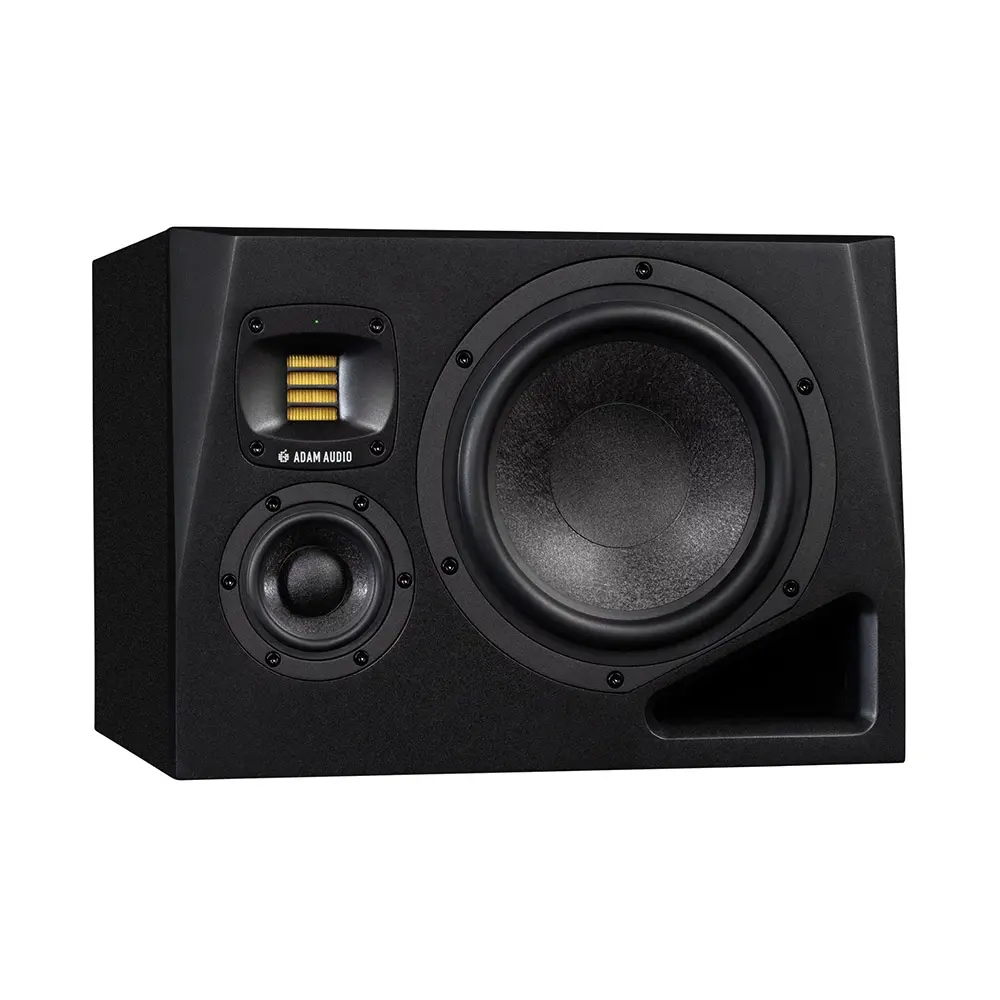
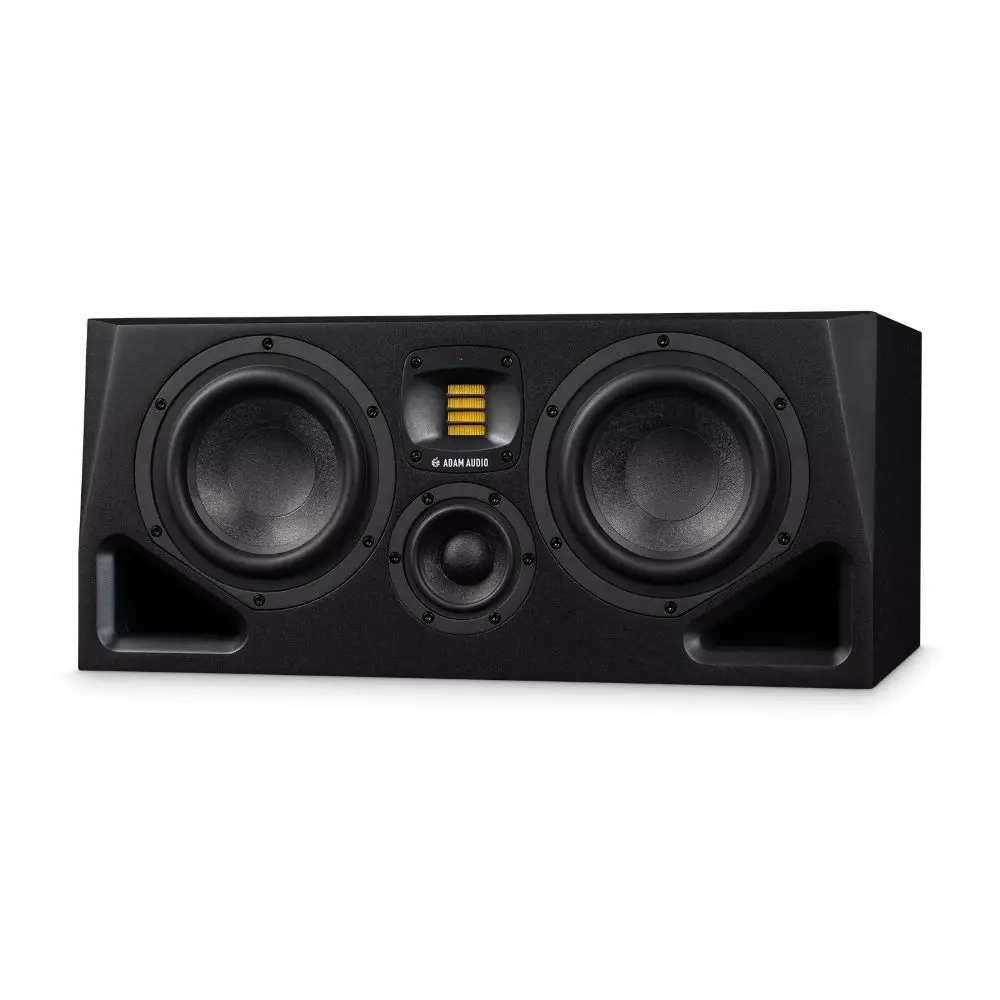
ADAM Audio A8H-R

มีของพร้อมส่ง

฿ 57,950
เลือกรูปแบบ This product has multiple variants. The options may be chosen on the product page
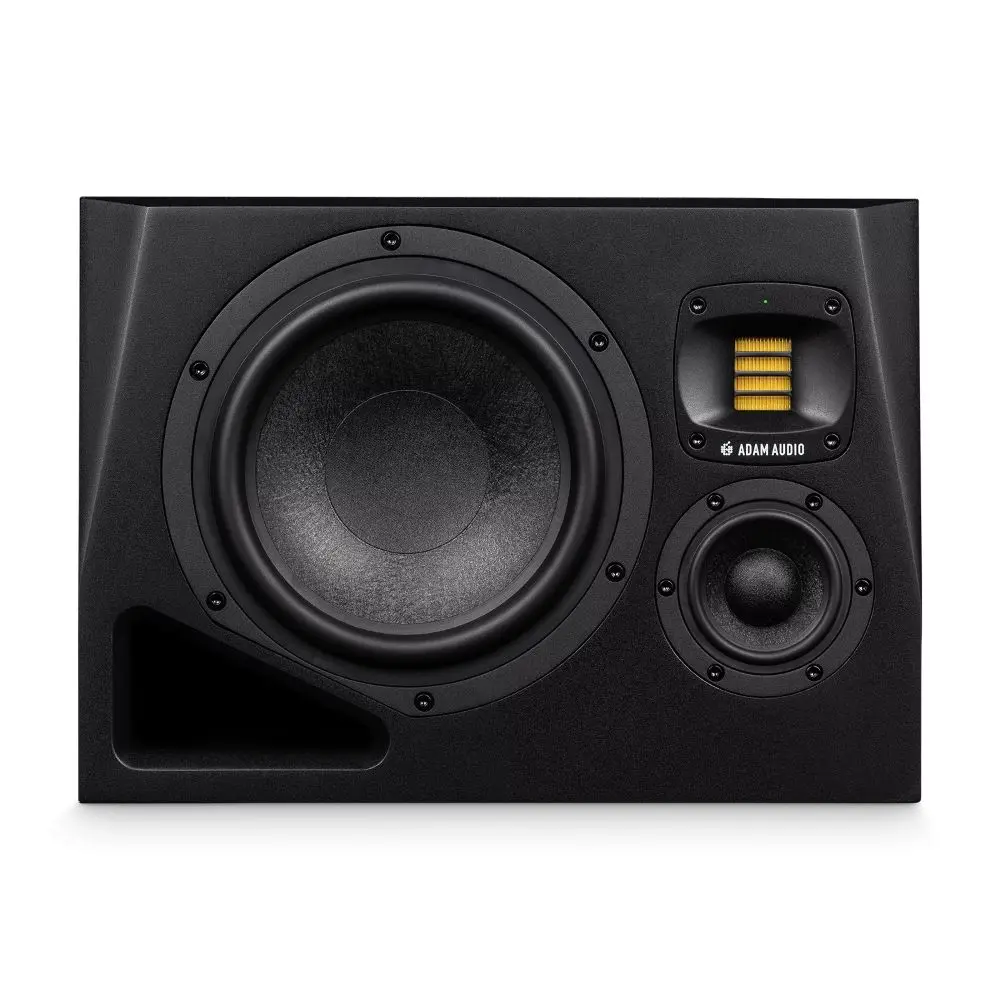
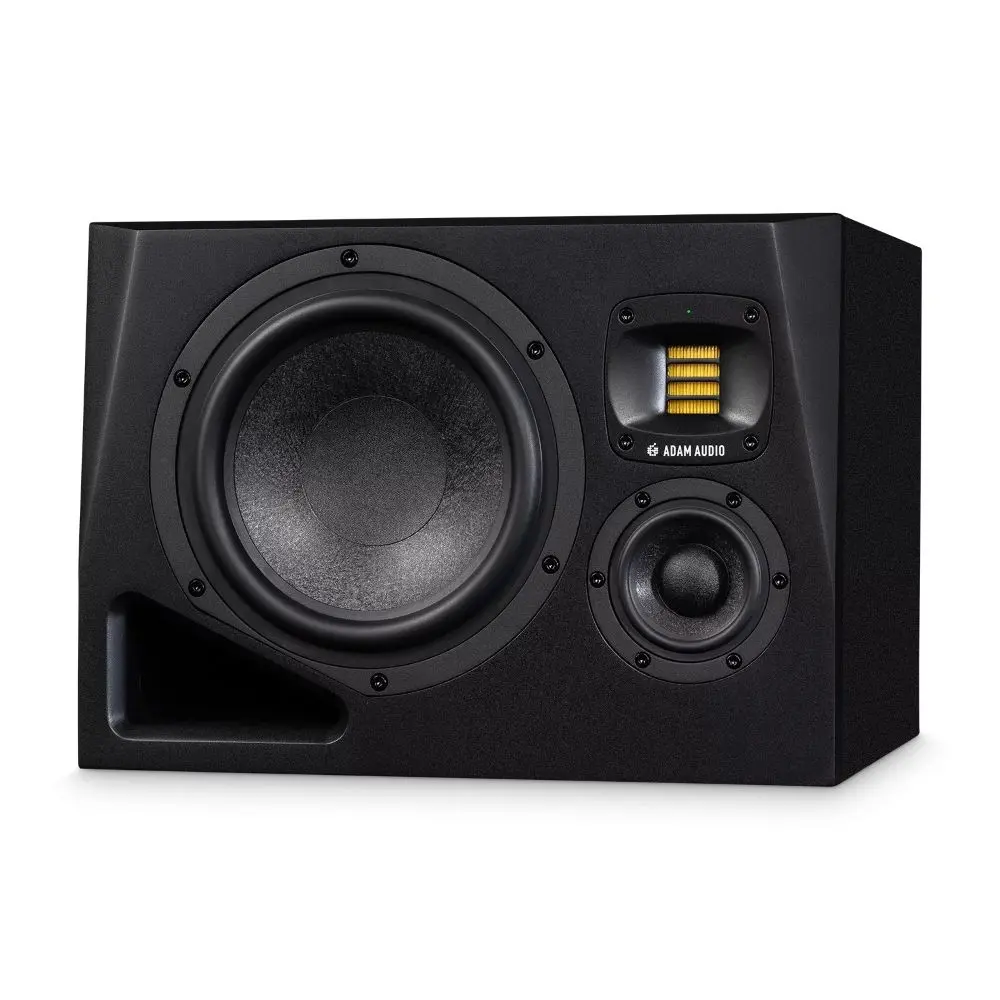
ADAM Audio A8H-L

มีของพร้อมส่ง

฿ 57,950
Only 1 left!

ลำโพงมอนิเตอร์ ADAM Audio A44H Nearfield Monitor

(1)

สั่งจองสินค้าได้

฿ 29,900

ใส่ความเห็น

อีเมลของคุณจะไม่แสดงให้คนอื่นเห็น ช่องข้อมูลจำเป็นถูกทำเครื่องหมาย *